
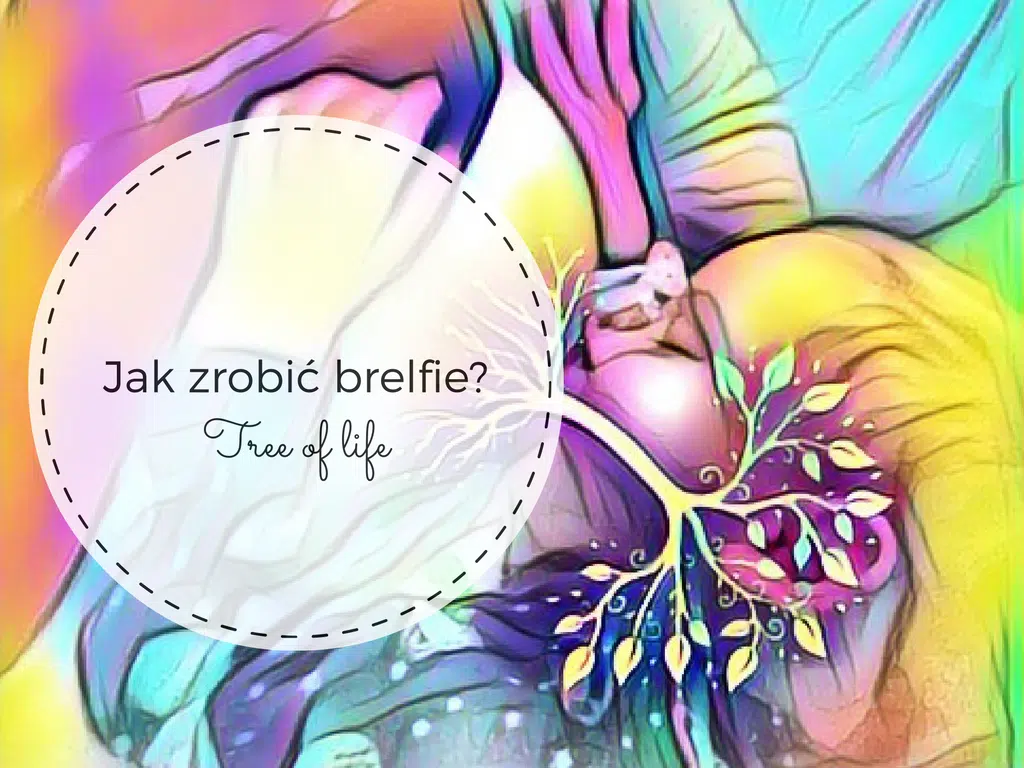
Ces derniers temps, les réseaux sociaux débordent de clichés où des mères nourrissent leur bébé, fusion de tendresse et de créativité. Un détail retient l’attention : sur chaque image, un motif d’arbre s’invite, presque graphique, entre les bras, la poitrine et les joues rebondies des tout-petits. Les racines dessinent des veines lactées, le tronc relie les corps, les branches s’épanouissent jusqu’aux visages. Ce symbole puissant, c’est l’arbre de vie. Il incarne à la fois la force du lien maternel et la beauté organique de la nature, réunis dans un même geste.
Le filtre Nightcore transforme chaque brelfie en souvenir unique pour celles qui allaitent. Ce genre de photo, qu’on partage ou non sur Instagram, finit le plus souvent rangé dans la mémoire du téléphone, prêt à ressurgir des mois plus tard, à la faveur d’un tri ou d’un moment de nostalgie. Plus tard encore, ces images ravivent le souvenir d’instants suspendus, gravés bien au-delà du réseau social.
Filtre Minuit : comment créer un brelfie arbre de vie ?
Voici comment réaliser facilement cette image si particulière, étape par étape. Pour commencer, il vous faut l’application gratuite PicsArt sur votre smartphone. Véritable boîte à outils pour retoucher et composer vos photos, elle regorge de fonctionnalités accessibles après une inscription rapide. Sélectionnez d’abord la photo que vous souhaitez transformer. Vous pouvez la prendre directement via l’application (après avoir accordé l’accès à l’appareil photo) ou en importer une depuis votre galerie personnelle, là aussi, il faut autoriser l’accès à vos images. Une fois la photo prête, place à la créativité.
Dans l’application, cliquez sur l’icône représentant le magasin : c’est là que vous trouverez le catalogue « Arbre de vie », contenant dix autocollants à thème, entièrement gratuits. Ouvrez le dossier, appuyez sur le bouton rose « gratuit », puis sur « utiliser ». Vous voilà de retour sur l’écran de retouche, prêt à coller l’arbre. Faites défiler la barre inférieure jusqu’à repérer l’option « Nalepka » (autocollant). Sélectionnez le symbole d’arbre qui vous inspire parmi les dix proposés, puis positionnez-le sur votre photo. Tournez-le, ajustez sa taille, sa couleur, jusqu’à obtenir le rendu qui vous plaît. Ensuite, via la barre de menu, choisissez l’icône MAGIA pour appliquer le filtre qui donnera à votre image ce petit supplément d’âme. Quelques secondes, et la magie opère.
Pour l’étape suivante, il s’agit d’enregistrer votre création. Repérez la flèche en haut à droite de l’écran. Vérifiez que l’option « Only moi » est bien activée : ainsi, votre photo reste privée. Activez aussi le bouton avec le carré et la flèche vers le bas (le symbole pour sauvegarder), puis cliquez sur « Enregistrer et publier ». Votre image sera alors stockée dans la mémoire du téléphone et visible sur votre compte PicsArt, à condition que vous ayez coché l’option « seulement moi ». Ce choix vous permet de garder ce moment rien que pour vous. Voilà, vous tenez désormais votre brelfie personnalisé en quelques gestes simples.
Le filtre Pays des merveilles ouvre la porte à d’autres souvenirs vibrants. PicsArt ne se limite pas à l’arbre de vie ou à l’allaitement : les outils proposés conviennent aussi pour donner vie à d’autres photos, ajouter des cadres, des textes ou explorer des thèmes variés. Certains éléments sont payants, mais l’offre gratuite est déjà généreuse et suffit à créer des montages qui vous ressemblent. Pour aller plus loin, une courte vidéo est disponible pour illustrer la création d’un brelfie #treeoflife. Un conseil : on se prend vite au jeu, attention à l’envie de multiplier les essais. À la fin, ce sont autant de souvenirs à chérir, à feuilleter plus tard, comme une forêt d’émotions à retrouver du bout des doigts.